Appearance
新华云 Windows 客户端使用教程
本教程适用于 Windows 10 / 11 的 64 位电脑。
新华云官方客户端支持账号登录,无需手动导入订阅配置。
使用流程:下载客户端 → 安装软件 → 登录账号 → 选择节点 → 开启连接。
使用前准备
- 新华云账号:使用本站注册的账号登录。
- 有效套餐:确保套餐未过期且有剩余流量。
- 网络正常:确保电脑能够正常连接互联网。
一、下载并安装
1. 下载客户端
请根据当前网络情况选择下载入口:
| 网络情况 | 下载地址 |
|---|---|
| 已开启 VPN / 代理 | 官方下载中心 |
| 尚未开启 VPN / 代理 | 国内下载加速通道(提取密码:hhhl) |
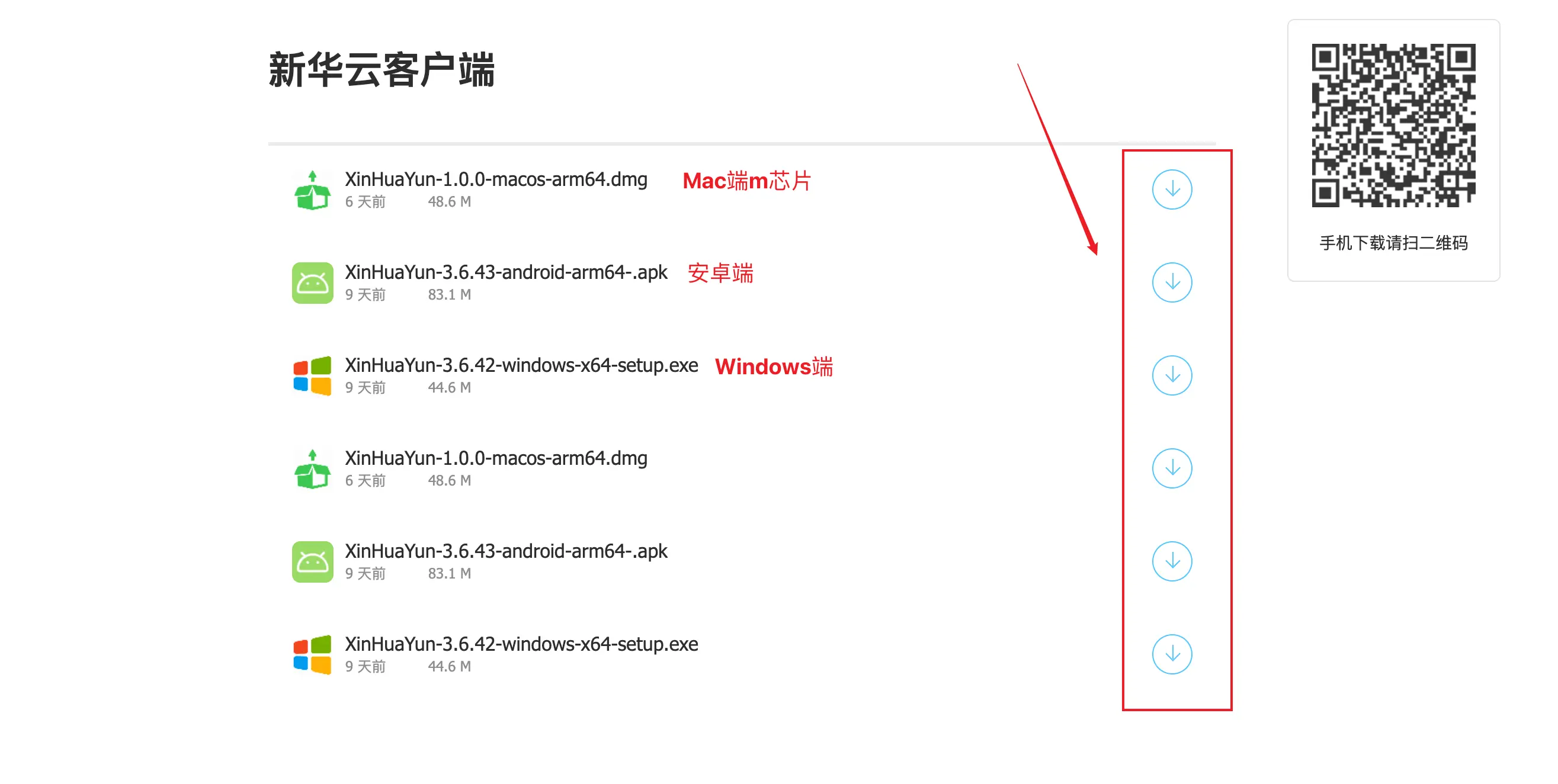
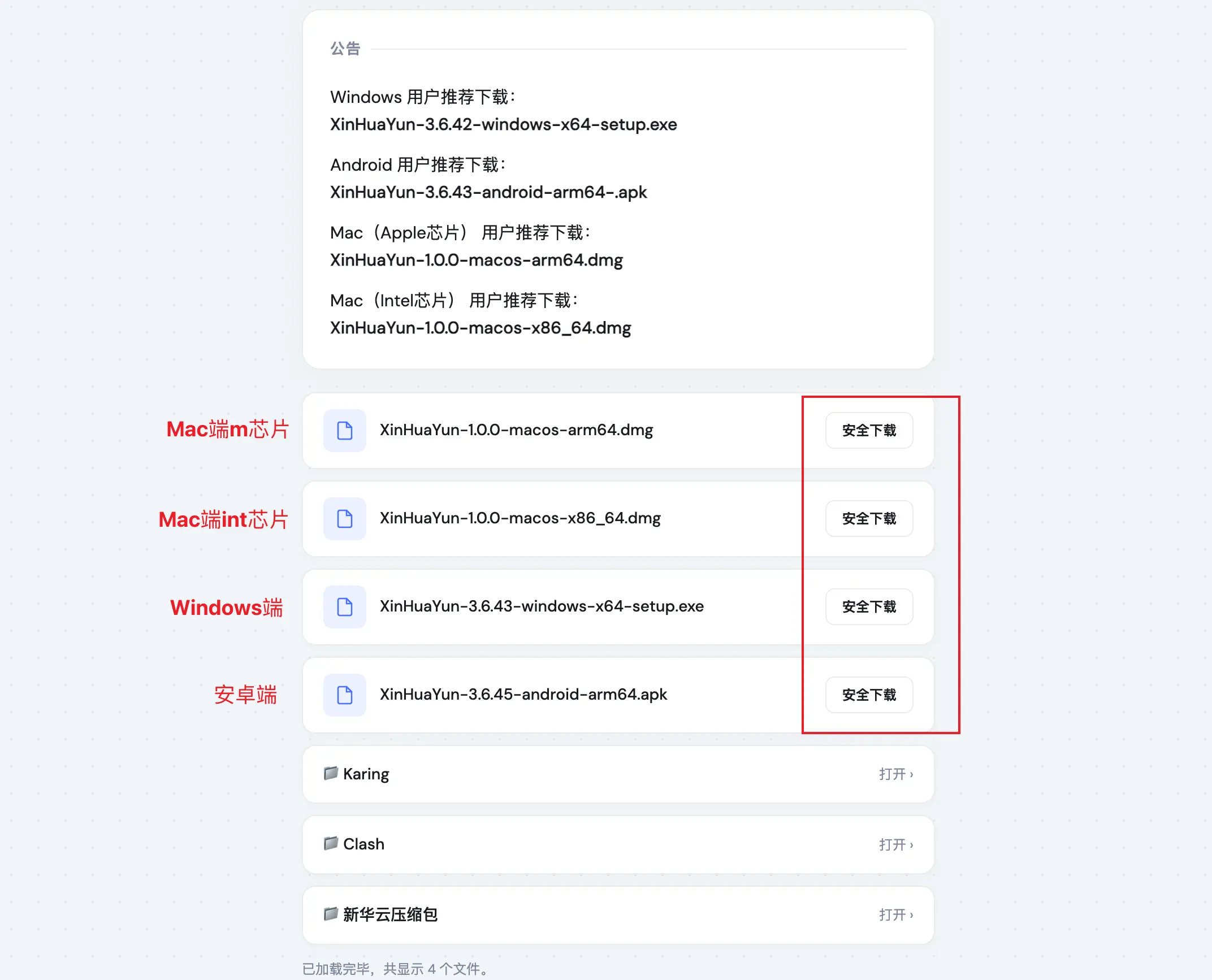
进入下载页面后,找到并下载 新华云 Windows 客户端。
下载注意事项
- 建议使用 Chrome 或 Edge 浏览器打开下载链接,获得更好的兼容性。
- 请通过本站提供的官方渠道下载安装包,不要使用来源不明的客户端。
国内下载加速通道页面:
官方下载中心页面:
2. 安装客户端
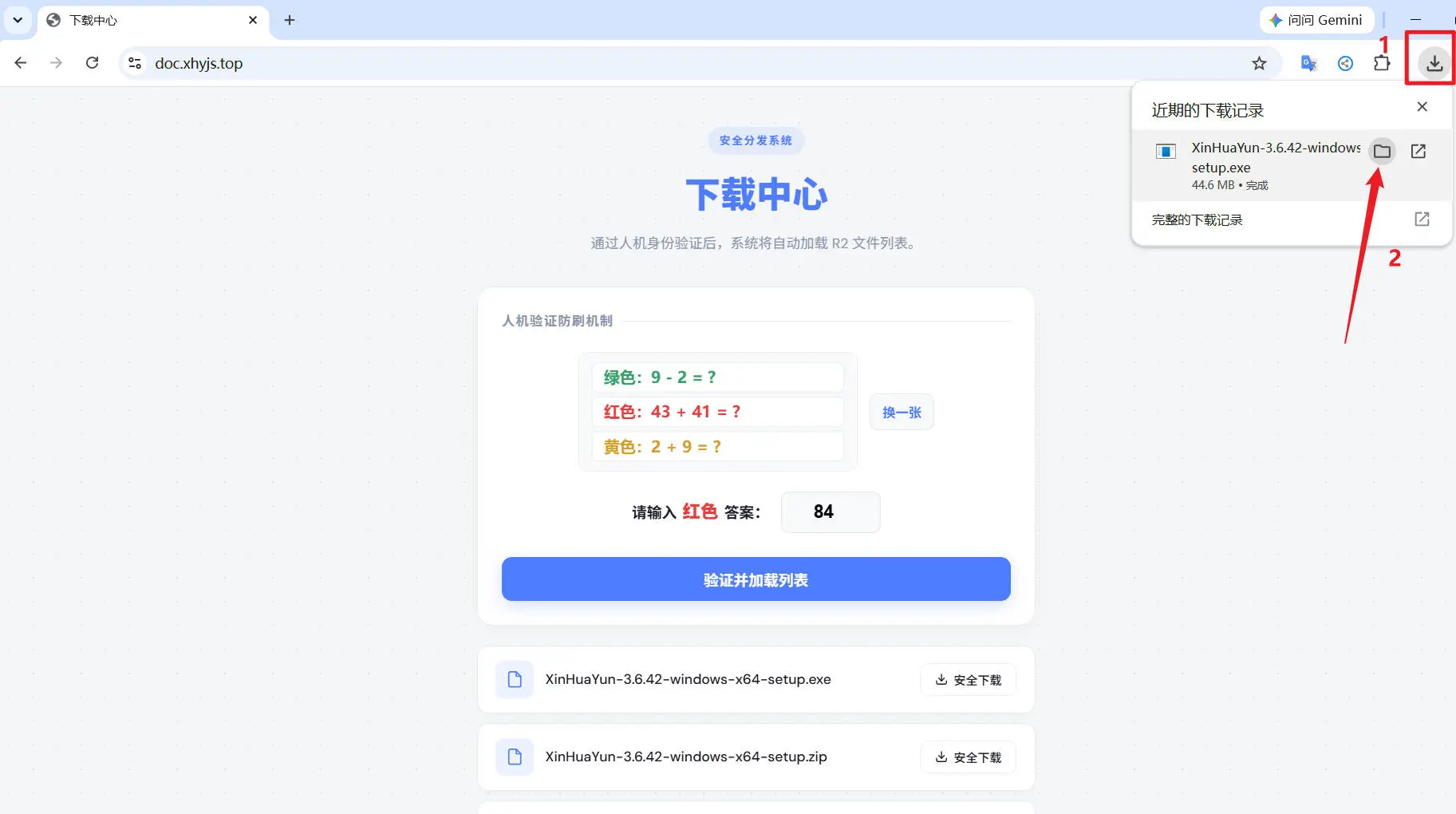
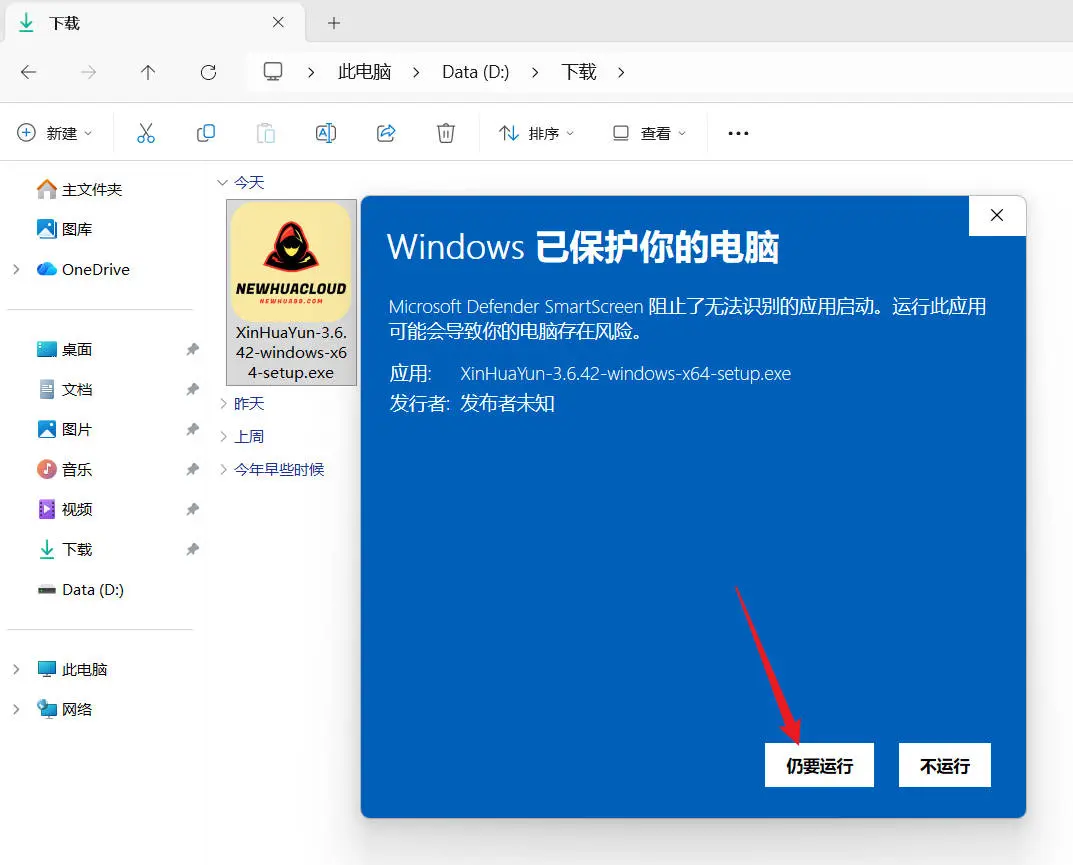
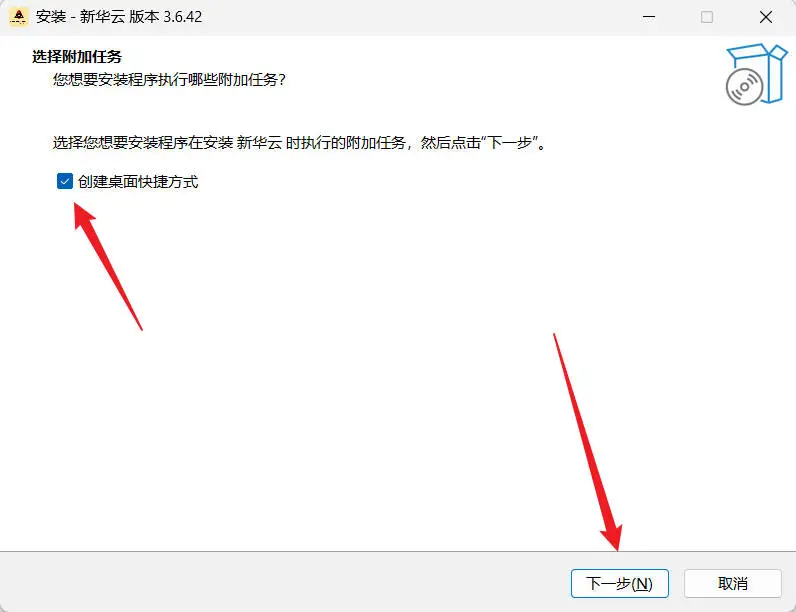
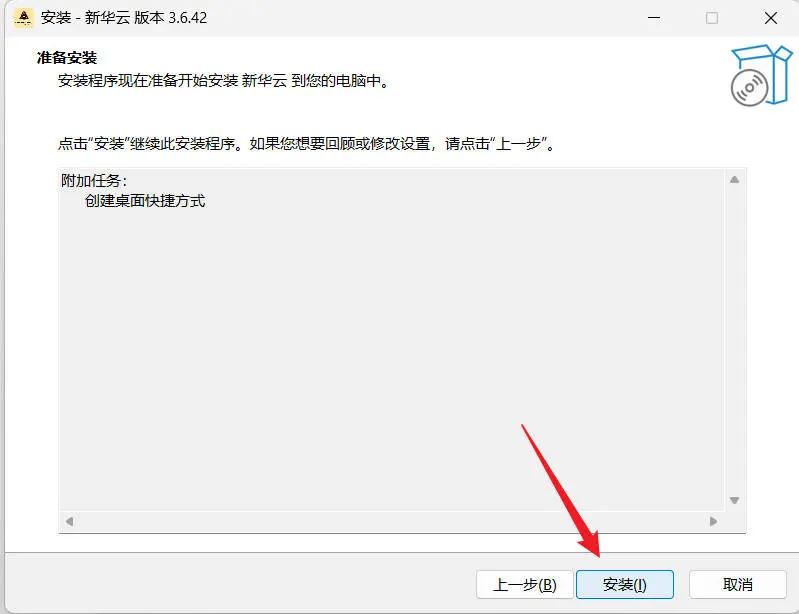
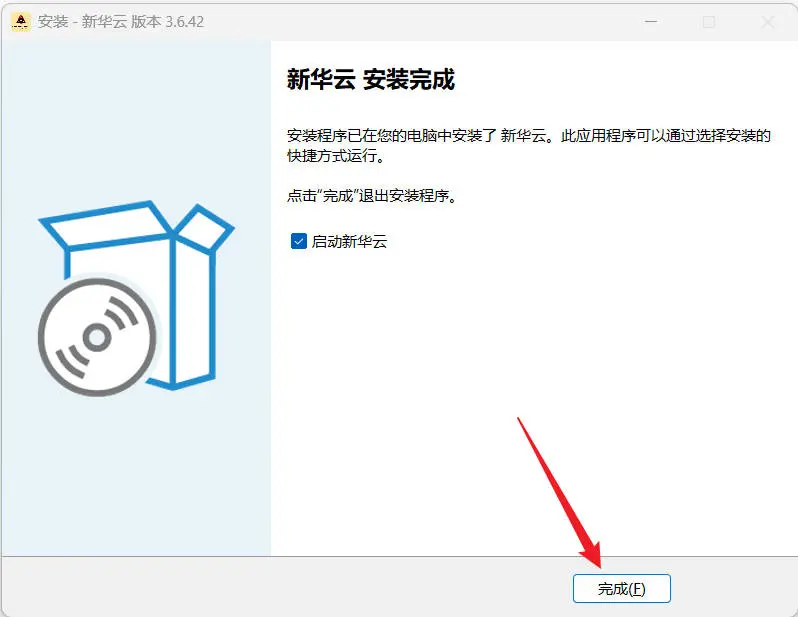
下载完成后,双击安装包,根据提示完成安装。
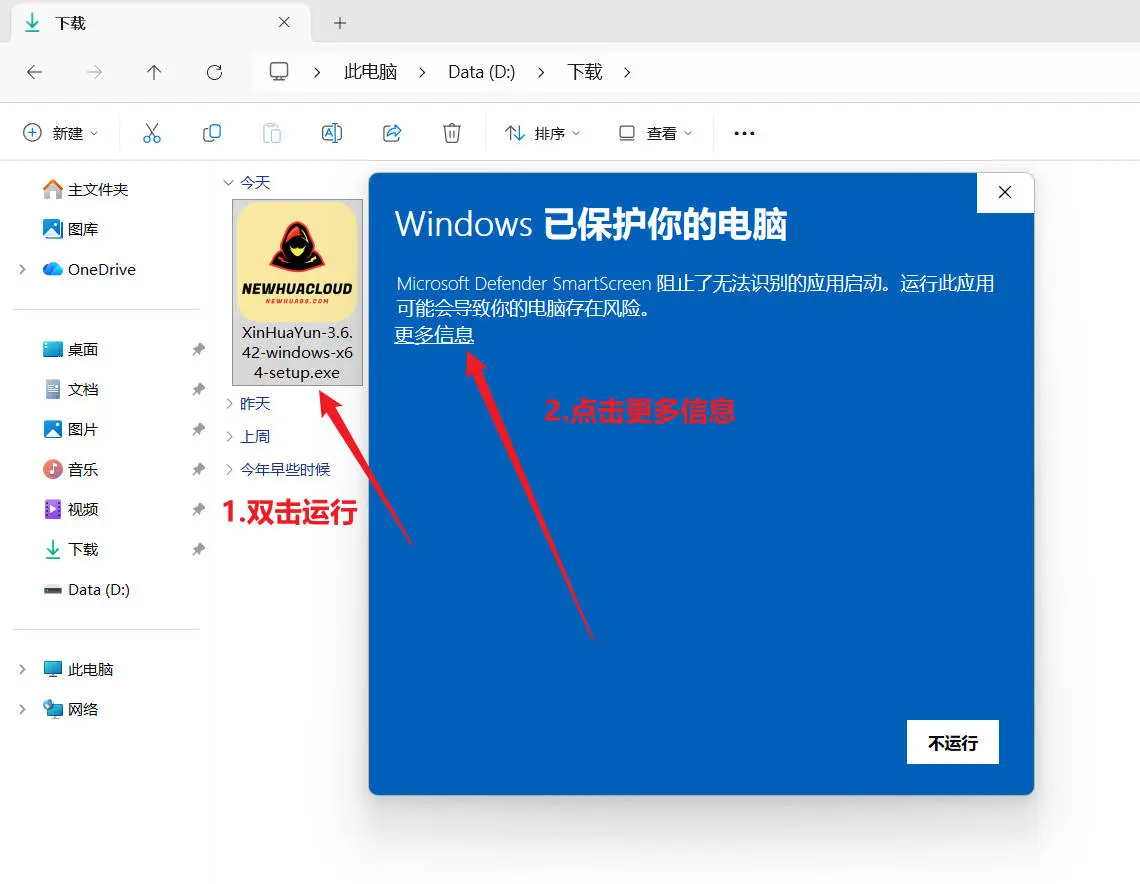
如果 Windows 出现安全提示,请先确认文件来自官方渠道,并核对安装包来源。确认可信后,可点击 「更多信息」→「仍要运行」,继续安装。
安装步骤参考:
二、登录新华云账号
安装完成后,打开 新华云 APP。
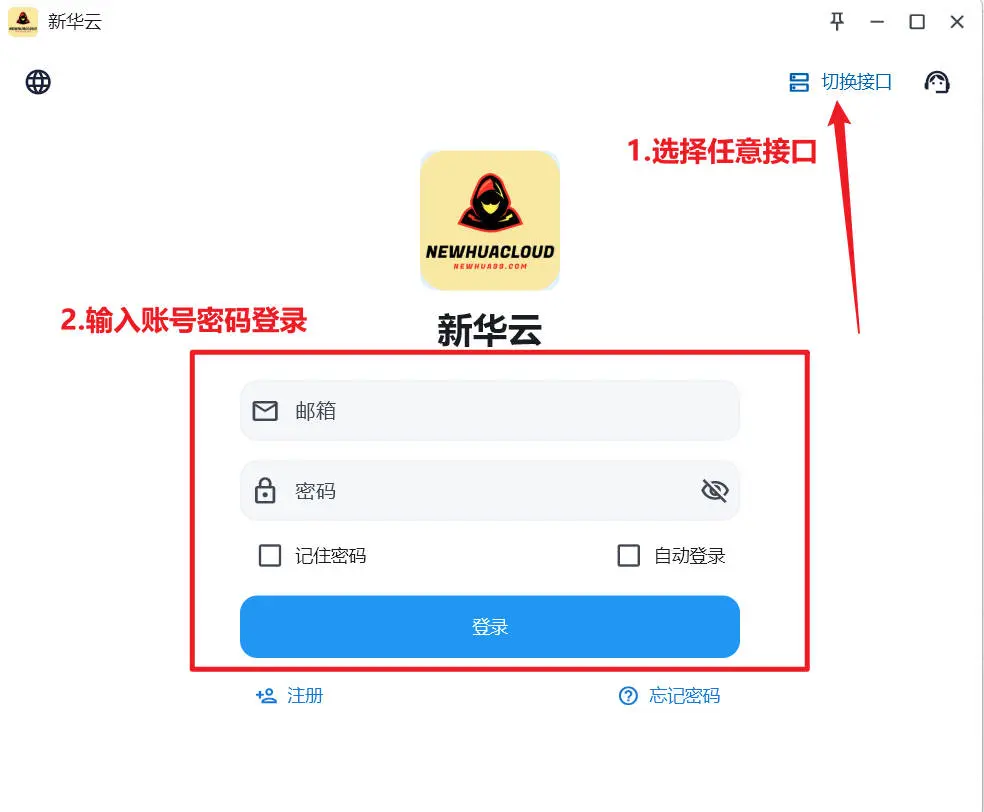
- 点击登录页面右上角的切换接口按钮,选择任意可用接口。
- 输入您的新华云账号和密码。
- 点击 登录,等待客户端获取节点配置。
登录提示
如果某个入口无法正常连接,可以尝试切换其他入口端口,再重新登录。
登录界面参考:
无需导入订阅
新华云官方客户端支持登录账号后自动获取节点配置。
无需复制订阅地址,也不需要手动下载或导入配置文件。
三、选择节点并开启连接
登录成功后,即可选择节点并连接。
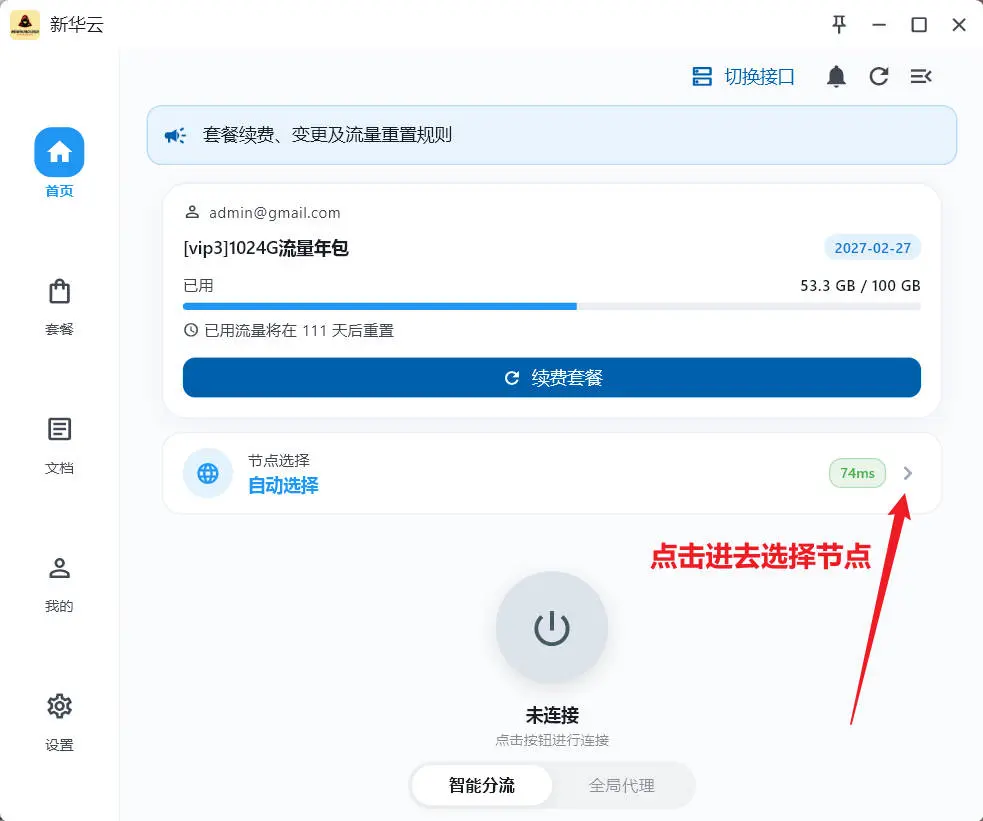
- 在客户端首页进入节点列表。
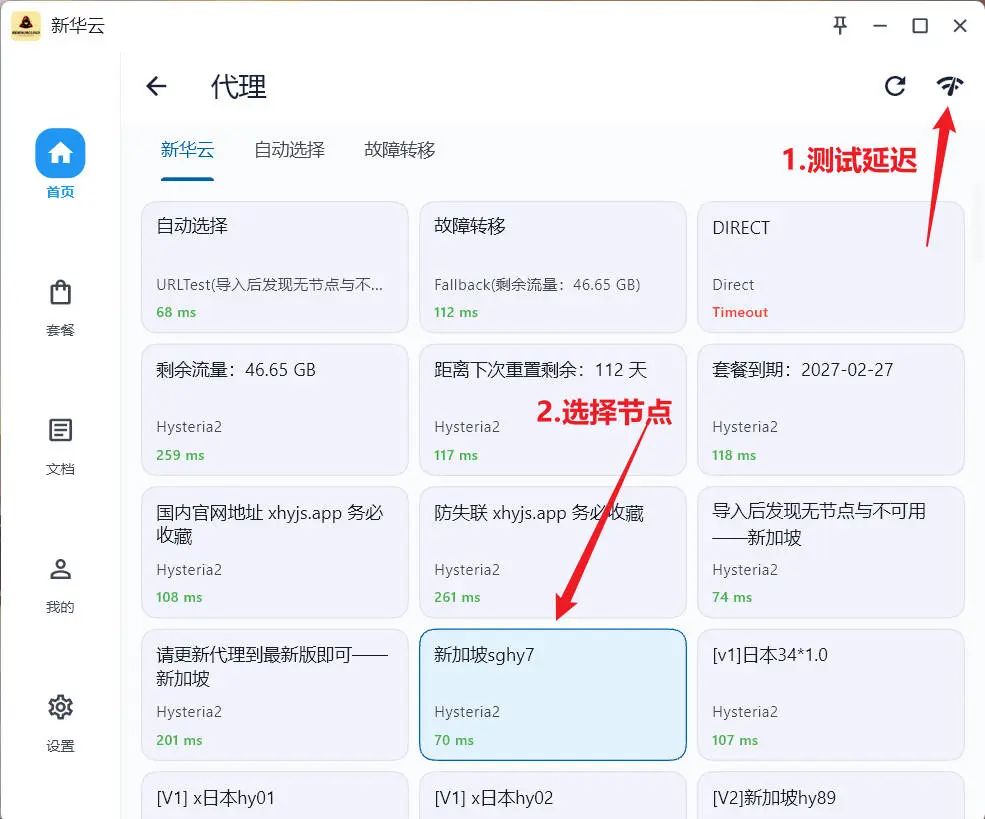
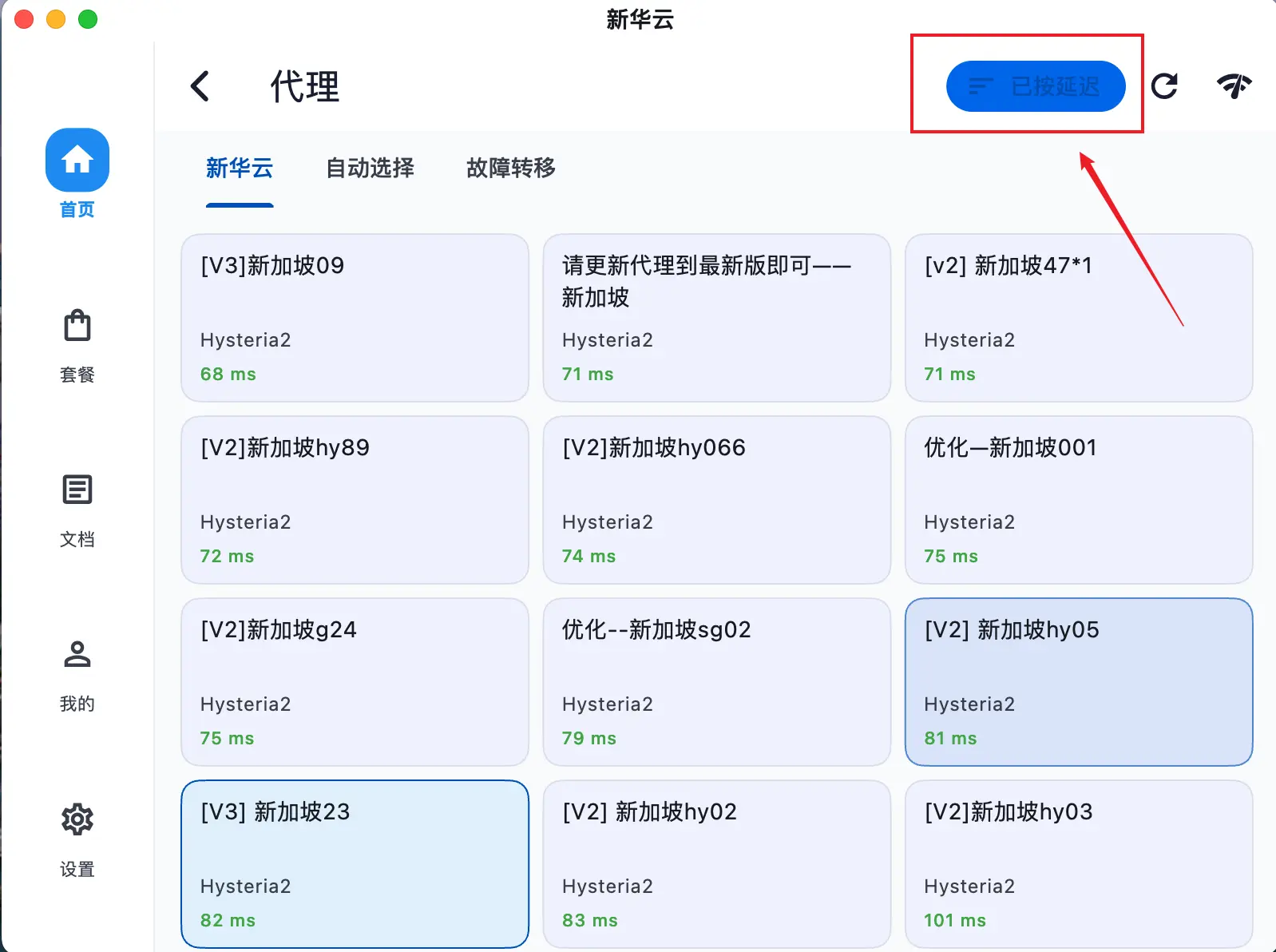
- 点击右上角测试延迟信息,选择需要使用的节点。
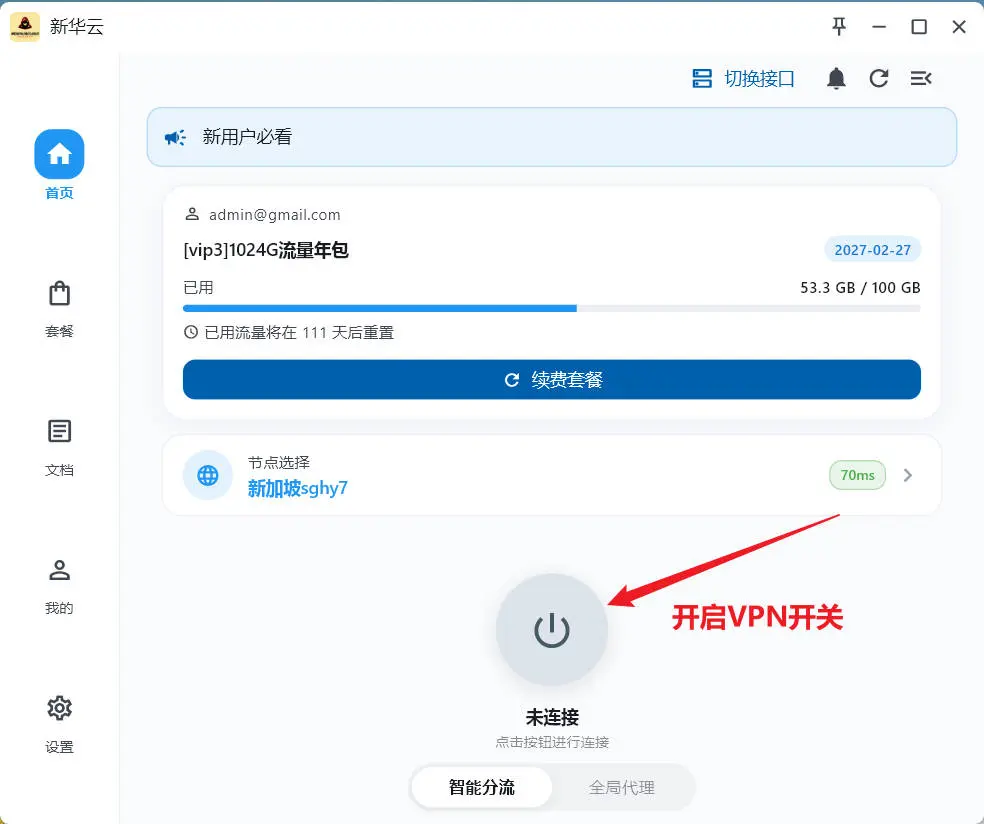
- 返回首页,点击连接开关。
- 显示连接成功后,即可正常使用。
客户端操作参考:
推荐:使用延迟排序
在节点列表右上角点击 「延迟排序」,可将延迟较低的节点排列在前面,方便选择。
延迟只是响应时间的参考,实际速度还会受到网络环境、服务器负载等因素影响。
重要提醒:避免代理冲突
新华云 APP 不要与其他 VPN 或代理软件同时开启连接。
多个代理客户端同时运行,可能导致端口占用、系统代理冲突,从而出现无法连接、网页打不开等问题。
使用新华云 APP 前,建议关闭其他代理软件的连接及其后台代理服务。
不需要使用时,在客户端首页关闭连接开关即可。
四、日常使用
首次登录完成后,日常使用只需:
打开新华云 APP → 选择节点 → 开启连接。
如果客户端提示版本更新,建议通过官方渠道下载最新版本,以获得功能优化和问题修复。
五、常见问题
1. 登录失败怎么办?
请依次检查:
- 确认账号和密码正确。
- 检查电脑网络是否正常。
- 切换登录页面右上角的其他入口端口,重新尝试。
- 尝试登录新华云网站,确认账号是否正常。
仍无法登录时,请保留错误截图并联系客服。
2. 登录成功,但没有显示节点?
请确认:
- 账号已购买有效套餐。
- 套餐未过期,流量未耗尽。
- 客户端已正常获取节点配置。
如果仍然没有节点,请截图联系客服。
3. 节点正常,但连接失败?
依次尝试:
- 更换其他节点。
- 关闭连接后重新开启。
- 完全退出客户端,再重新打开。
- 关闭其他 VPN、代理软件及后台代理服务。
- 检查电脑当前网络是否正常。
4. 显示连接成功,但网页打不开?
可以尝试:
- 更换节点后重新连接。
- 检查客户端连接模式。
- 确认套餐有效且有剩余流量。
- 检查浏览器代理扩展或其他代理软件是否冲突。
如果只有个别网站无法访问,请记录网站名称和具体报错信息,联系客服排查。
5. 是否需要手动导入订阅?
不需要。
新华云官方客户端登录账号后即可自动获取节点配置,无需手动导入订阅。
六、联系客服
如果按照教程操作后仍无法正常使用,请通过新华云网站右下角在线客服联系我们。
反馈问题时,建议提供:
- Windows 系统版本及客户端版本。
- 具体错误提示或截图。
- 出现问题时的操作步骤。
请勿向任何人提供账号密码。