Appearance
macOS 端 Karing 快速上手教程
本教程帮助您在 Mac 上完成 Karing 的安装、订阅导入和首次连接。
首次使用只需完成:安装软件 → 导入订阅 → 选择节点 → 开启连接。
开始前准备
- 请先准备好您的 新华云订阅地址。
- 订阅地址用于导入套餐中的服务器。
- 节点就是连接时使用的服务器,选择一个可用节点即可。
一、下载并安装
1. 确认 Mac 芯片类型
点击屏幕左上角 苹果菜单 → 关于本机:
- 显示 Intel 处理器:属于 Intel 芯片 Mac,可以使用 macOS 安装包安装。
- 显示 Apple M1、M2、M3 等:属于 M 系列芯片 Mac,请前往 App Store 下载安装。
2. 选择下载入口(Intel 芯片)
| 当前网络情况 | 下载入口 |
|---|---|
| 已开启 VPN / 代理 | 下载中心 |
| 尚未开启 VPN / 代理 | 国内下载加速通道 |
3. 安装 Karing
Intel 芯片:通过 macOS 安装包安装
- 在下载页面选择适用于 Intel 芯片的 macOS 稳定版。
- 如果下载的是
.dmg文件,双击打开。 - 按安装窗口提示,将 Karing 拖入 Applications(应用程序) 文件夹。
- 打开“应用程序”,找到并启动 Karing。
安装包可能名为 karing_macos.dmg,也可能包含版本号,以下载页面为准。
M 系列芯片:请通过 App Store 安装
- 使用外区 Apple ID 登录 App Store,搜索 Karing 并下载。
- 也可直接打开 Karing 的 App Store 页面 下载。
M 系列 Mac 用户也可以参考 iOS 端 Karing 教程 中的应用内操作。
二、首次使用
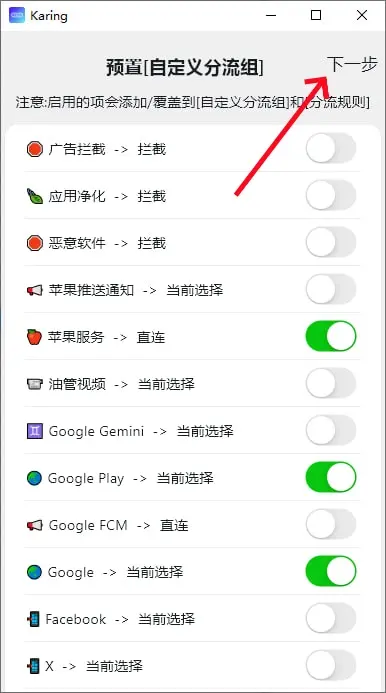
第 1 步:完成初始化
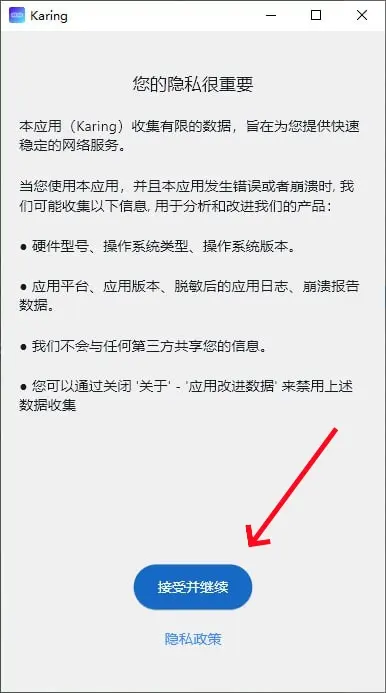
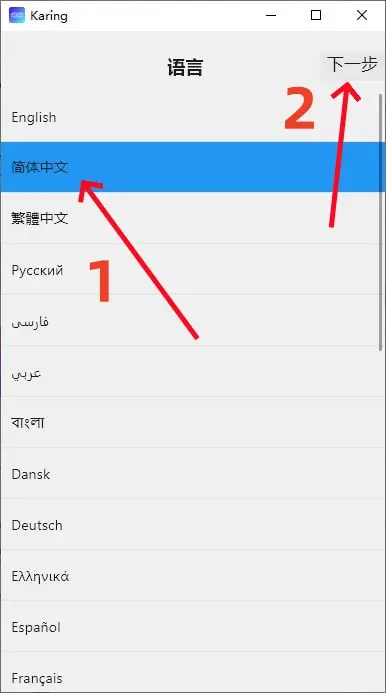
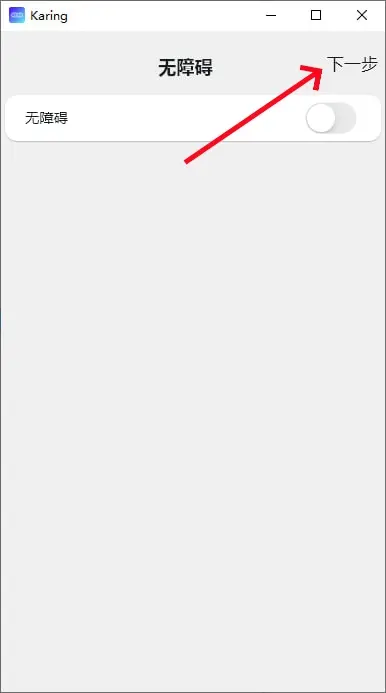
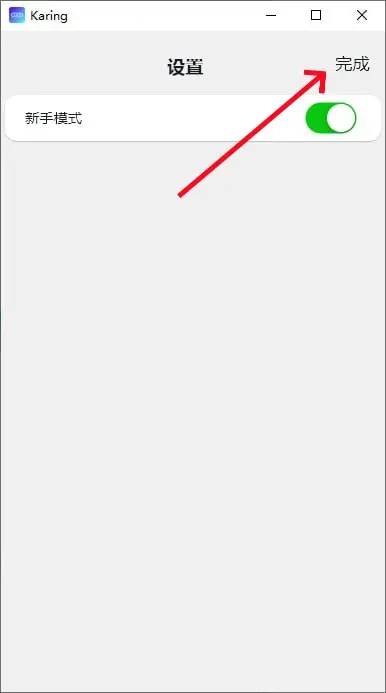
首次打开 Karing 时,按引导完成设置:
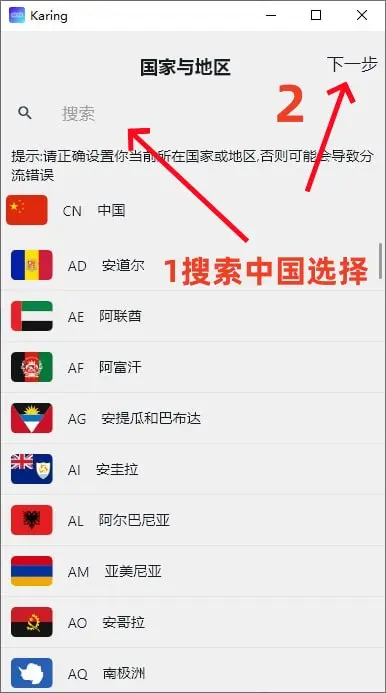
- 选择您实际所在的国家或地区。在中国大陆使用时,选择 中国(China)。
- 点击 下一步,继续完成引导。
- 如果出现 新手模式 选项,建议开启。
初始化截图
第 2 步:导入订阅
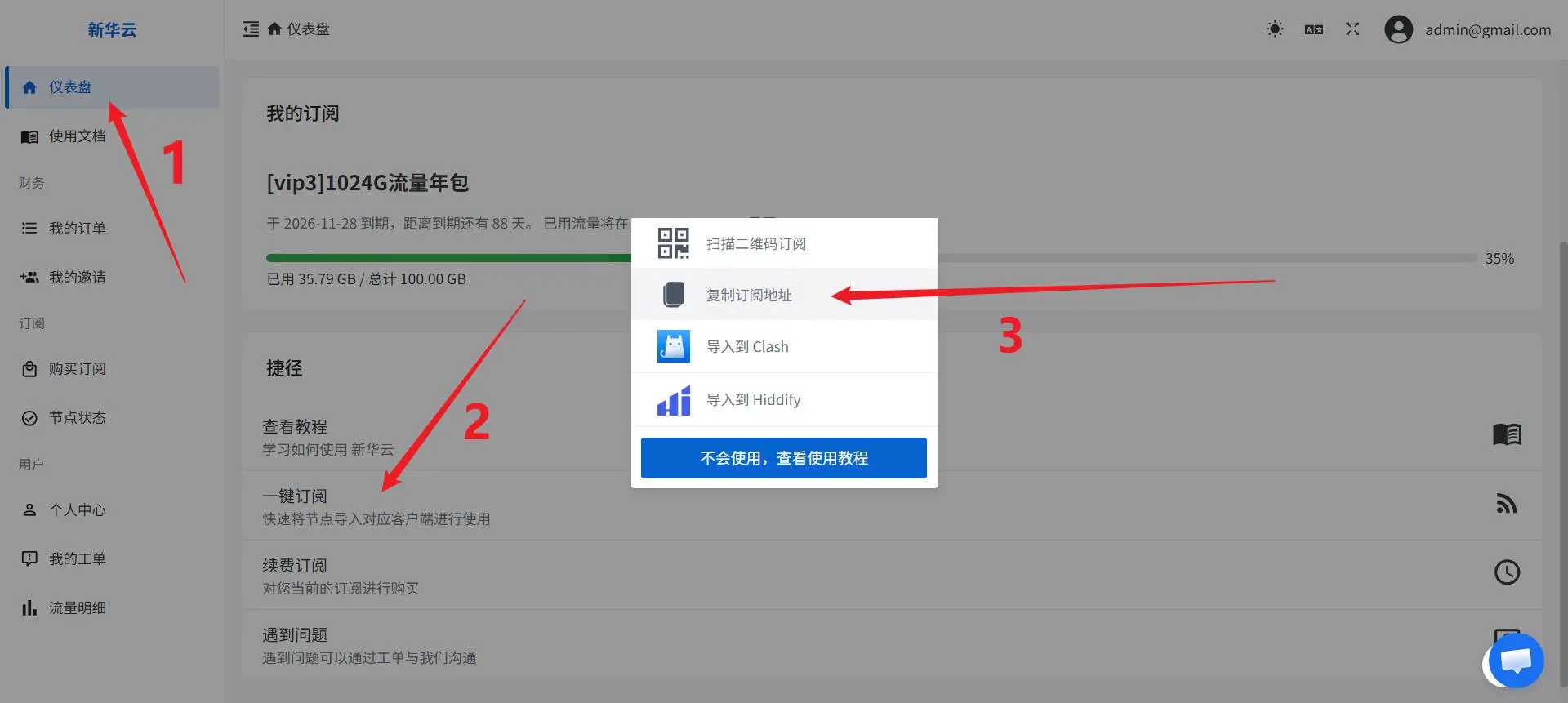
- 登录 新华云用户中心,找到并复制您的 订阅地址。
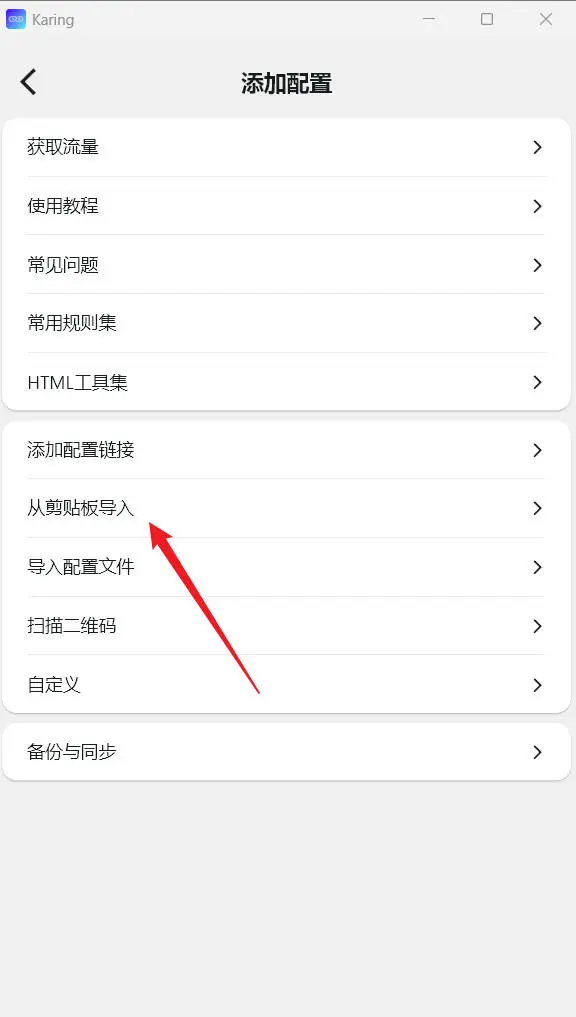
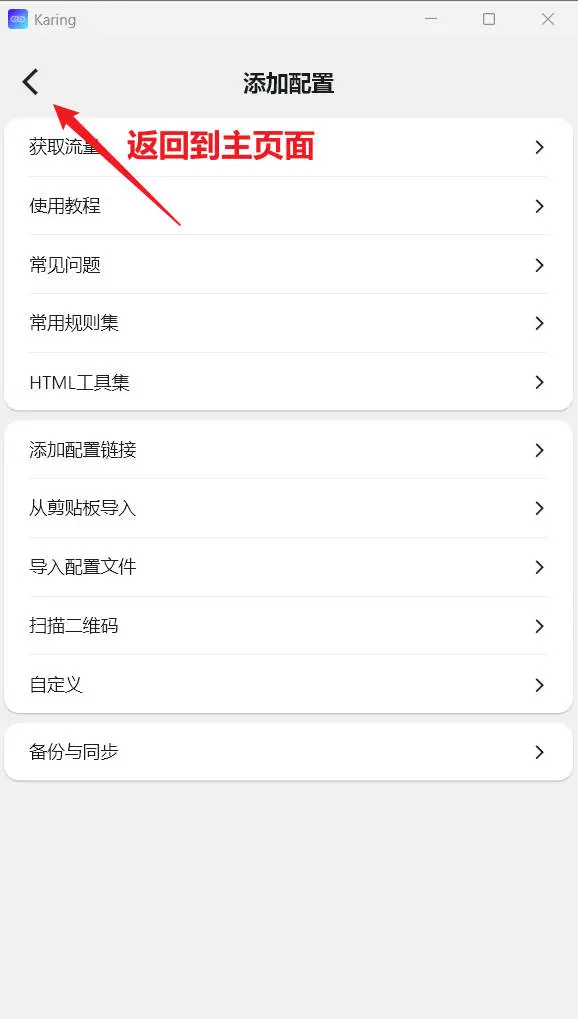
- 回到 Karing,进入 添加配置,选择 从剪贴板导入。
- 如果链接没有自动填入,请手动粘贴。
- 在 备注 中填写
新华云。 - 点击右上角的 ✓ 保存,等待导入完成。
**完成标志:**配置列表中出现“新华云”,并能查看其中的节点。
订阅导入截图

如果导入失败,请先查看下方的 三、常见问题,处理后重新导入。
第 3 步:测试并选择节点
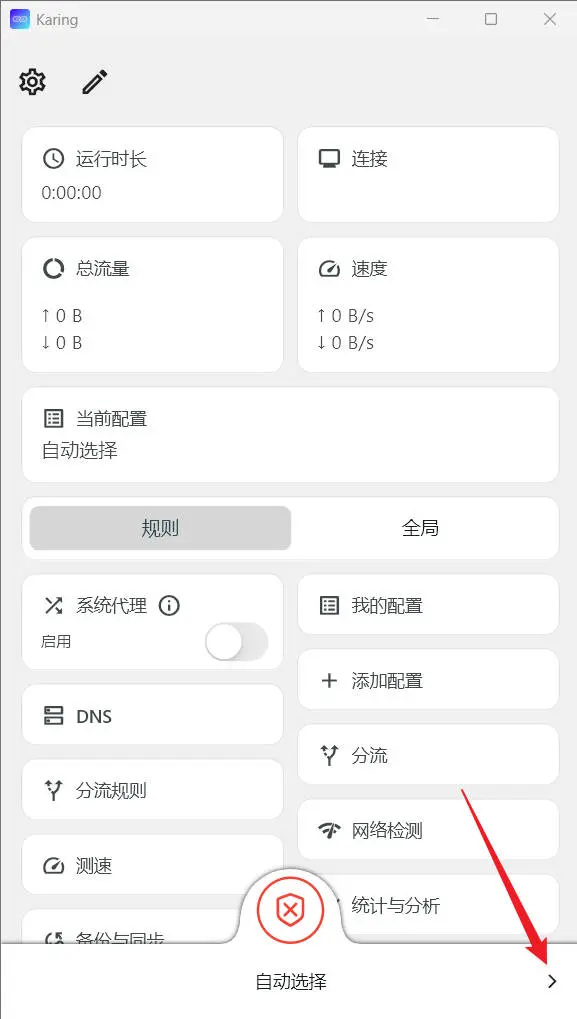
- 返回 Karing 主界面。
- 点击底部的 服务器名称 或右侧的 >,进入节点列表。
- 展开“新华云”下的节点。
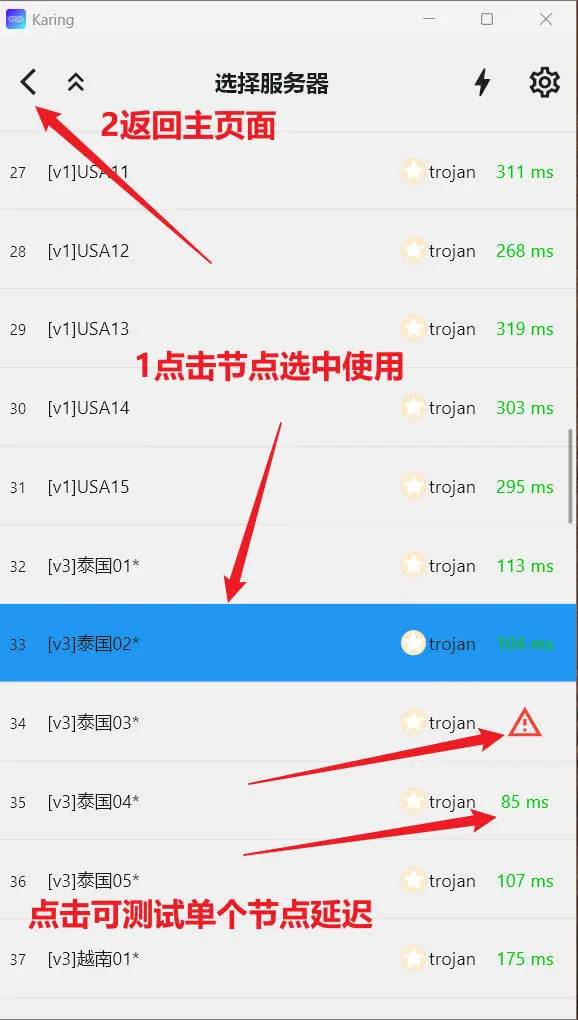
- 点击 闪电图标(延迟测试),等待测试完成。
- 选择一个有延迟数值、数值较低的节点。
测试结果可以这样看:
| 显示结果 | 含义与建议 |
|---|---|
显示数字,如 80 ms | 本次测试成功,数字越小通常代表响应越快 |
| 显示三角警告或错误 | 本次测试失败,可点击查看错误,或换一个节点 |
| 尚未显示结果 | 等待测试完成,必要时重新测试 |
延迟低,就一定下载快吗?
不一定。延迟反映响应快慢,下载速度还受服务器负载、带宽和本地网络影响。先选延迟较低的节点,再根据实际使用效果调整即可。
节点选择截图


可选:调整节点列表显示
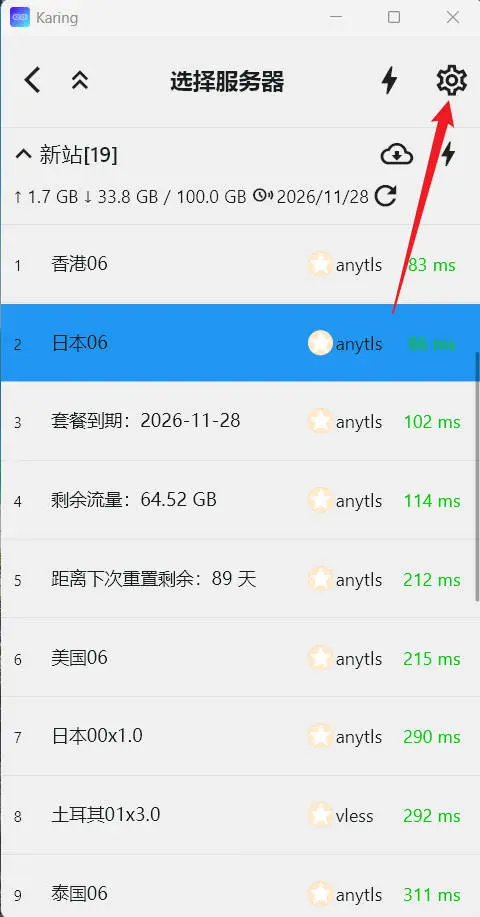
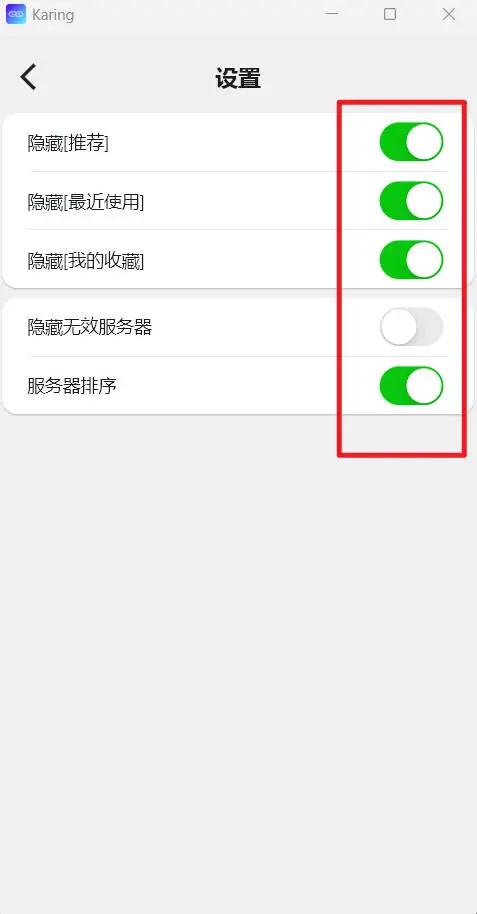
可点击右上角的 齿轮图标,开启服务器排序。其他显示选项保持默认即可。
第 4 步:开启连接并完成授权
- 返回主界面,确认当前节点是您刚才选择的节点。
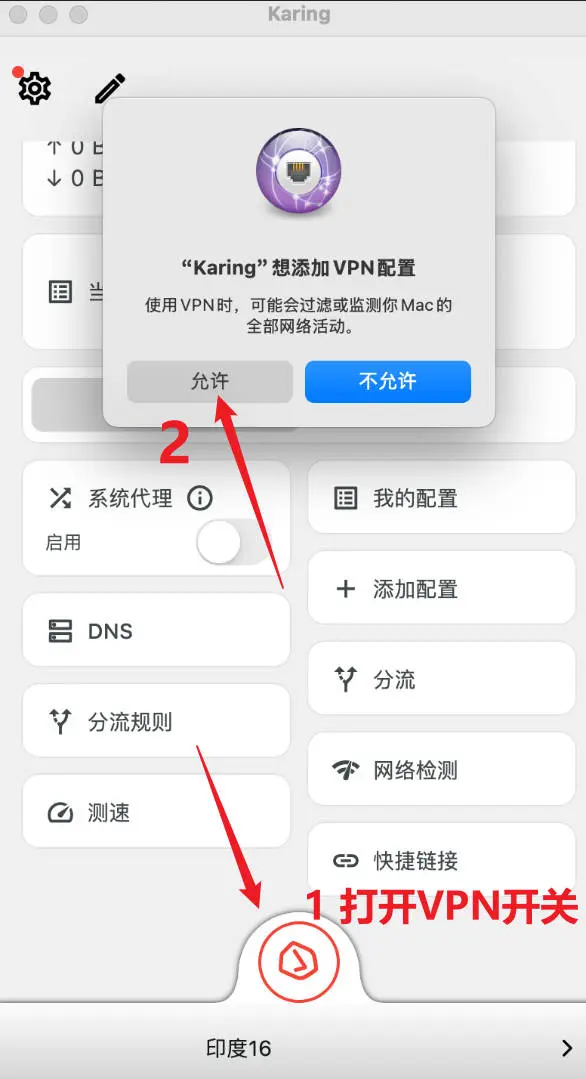
- 点击 电源按钮,开启连接。
- 首次连接时,如果系统提示 Karing 要添加 VPN 配置,请点击 允许。
- 如果系统要求验证身份,按提示使用 Touch ID 或 Mac 登录密码授权。
- 等待界面显示连接已开启。
- 打开浏览器,访问您需要使用的网站,确认能正常加载。

第 5 步:日常使用与更新订阅
完成首次设置后,通常只需 打开 Karing → 开启连接。
不需要使用时,点击电源按钮断开连接。
如果机场新增或调整了节点,可以手动更新订阅:
- 打开 我的配置。
- 找到“新华云”配置。
- 点击对应的 云朵图标(更新)。
- 等待更新完成,再进入节点列表查看。
更新订阅有什么作用?
更新订阅会重新获取机场提供的配置;如果订阅包含流量或到期信息,也同步刷新。
更新订阅不会增加套餐流量,也不会延长套餐有效期。
订阅更新截图


三、常见问题
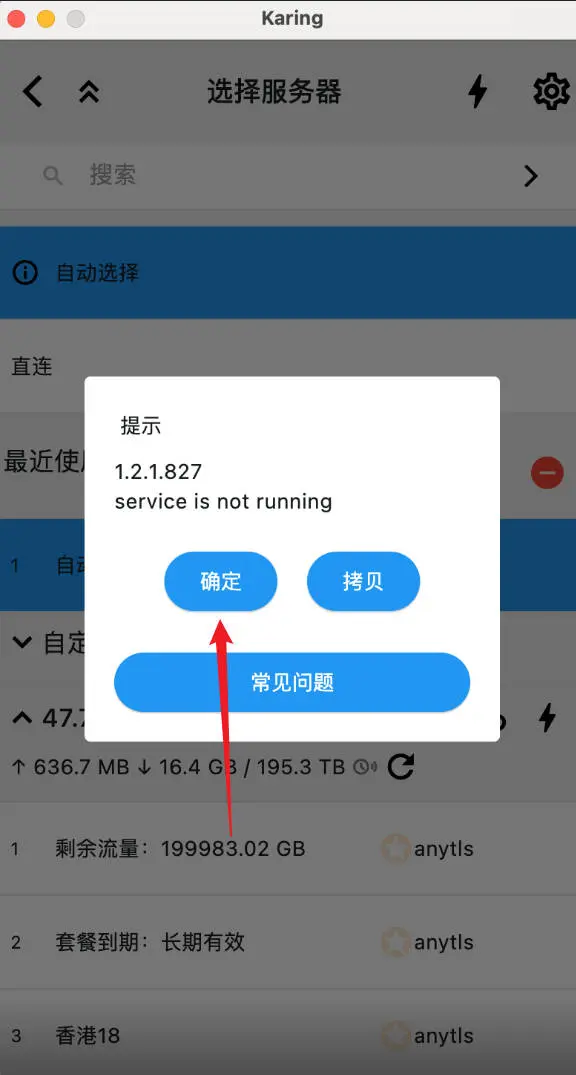
1. 提示 service is not running 怎么办?
这条提示表示相关服务尚未运行,用户可以先去 Karing 首页打开 VPN 开关,再来选择节点。
原文报错参考图
截图用于辅助辨认,具体界面以您的系统和软件版本为准。
2. 订阅导入失败,或导入后没有节点?
请按顺序检查:
- 链接是否正确:回到用户中心,重新复制完整的订阅地址。
- 套餐是否有效:确认套餐未到期、仍有可用流量。
- 网络是否正常:确认电脑能够正常联网,再重新导入。
- 具体报错是什么:保存完整错误提示,方便进一步排查。
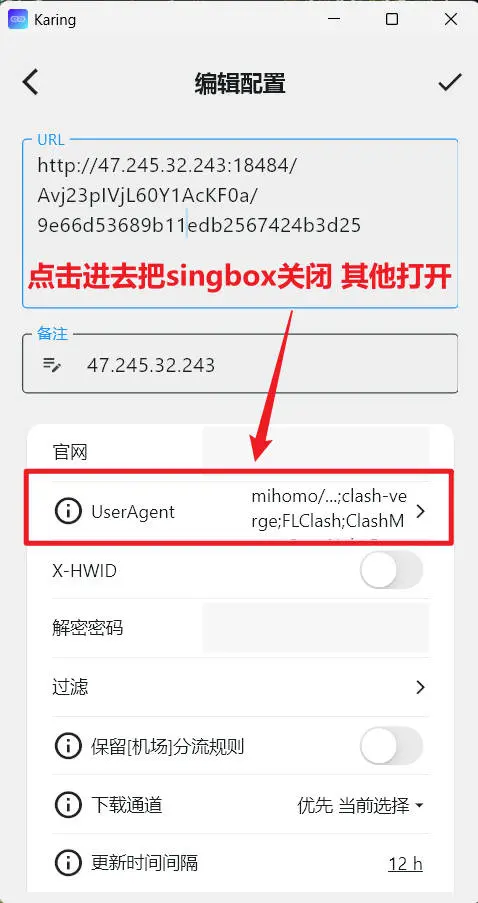
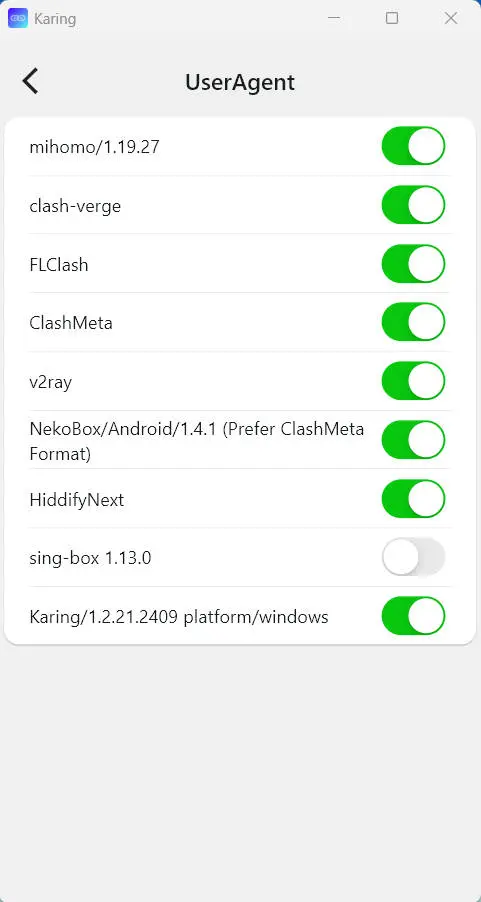
如果提示 No server available,点击下方 UserAgent,关闭 Sing-box,其他选项保持开启,最后保存即可。
原文导入报错示例
3. 已开启连接,但网页打不开?
依次尝试:
- 换一个延迟测试成功的节点。
- 关闭连接,再重新开启。
- 更新订阅后,重新选择节点。
- 检查套餐是否到期或流量耗尽。
- 如果仅个别网站或应用无法使用,记录具体名称和报错,再联系官网右下方客服排查。